
Word10 16 図表番号を挿入するには 教えて Helpdesk
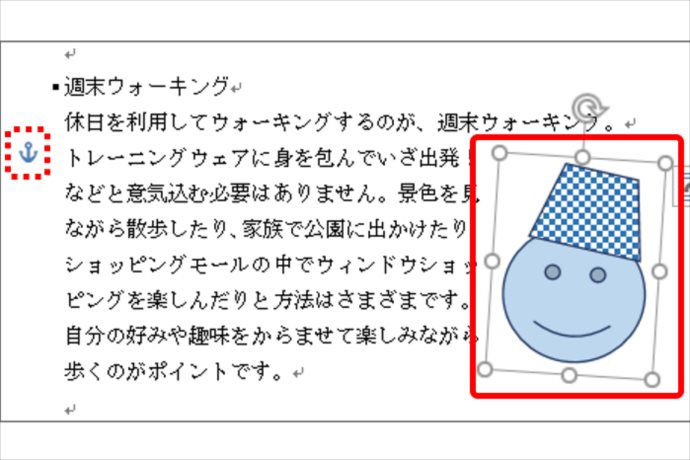
こんにちは、えむです。 以前、Word(ワード)文書の中に図や画像を挿入(貼り付け)する方法についての記事を書きましたが、図や画像は自分が「ここ! 」と思った位置に設定したいですよね。 Wordでは、図の配置場所ってけっこう細かく決められるんですよ(^^)ワードで図形・画像を配置する/アンカーの使い方 なお、対象にするのはWord です。Word 07以前については、ワードで勝手に動く・消える絵の秘密(03/07) アンカーをドラッグしましたが、図形はもとの位置にあって移動していません
ワード イラスト 挿入 位置
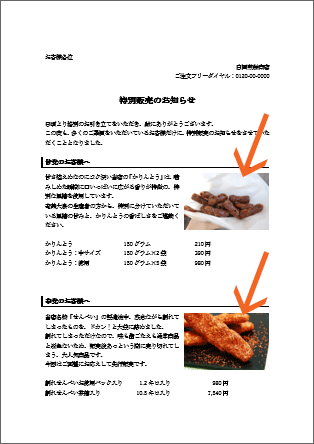
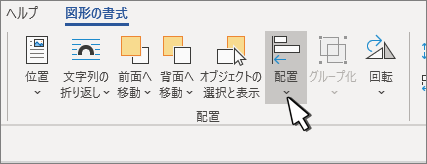
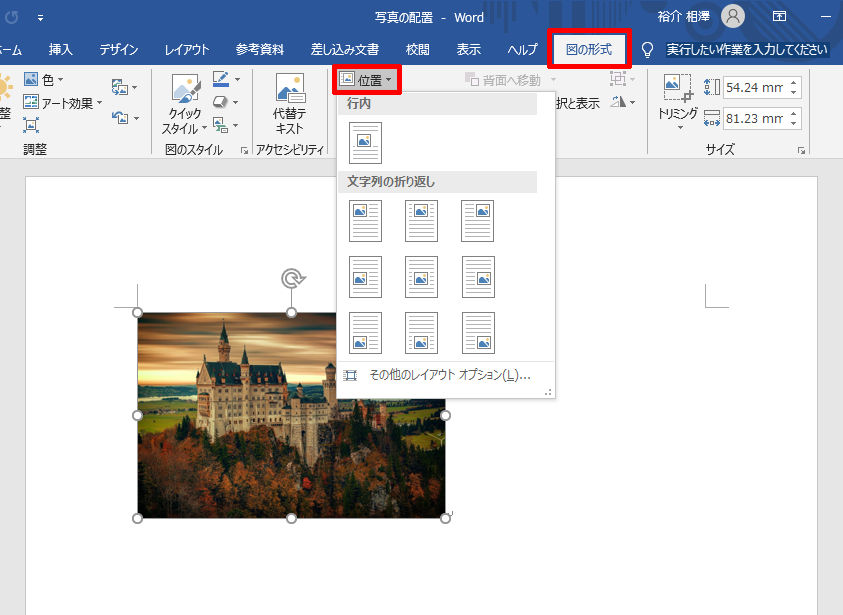
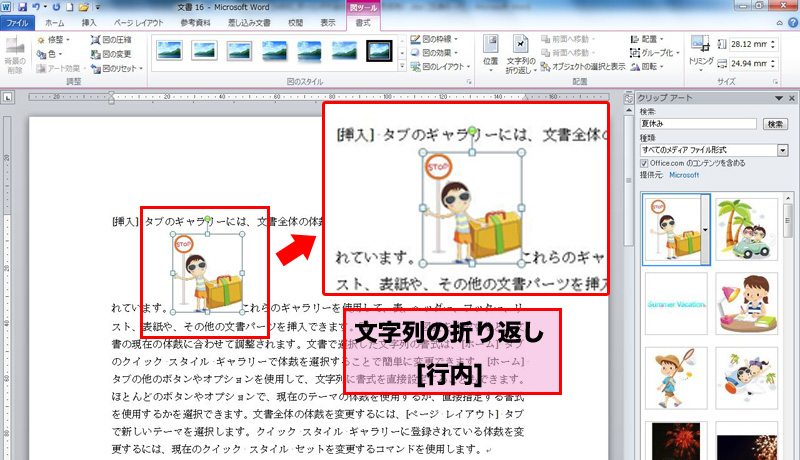
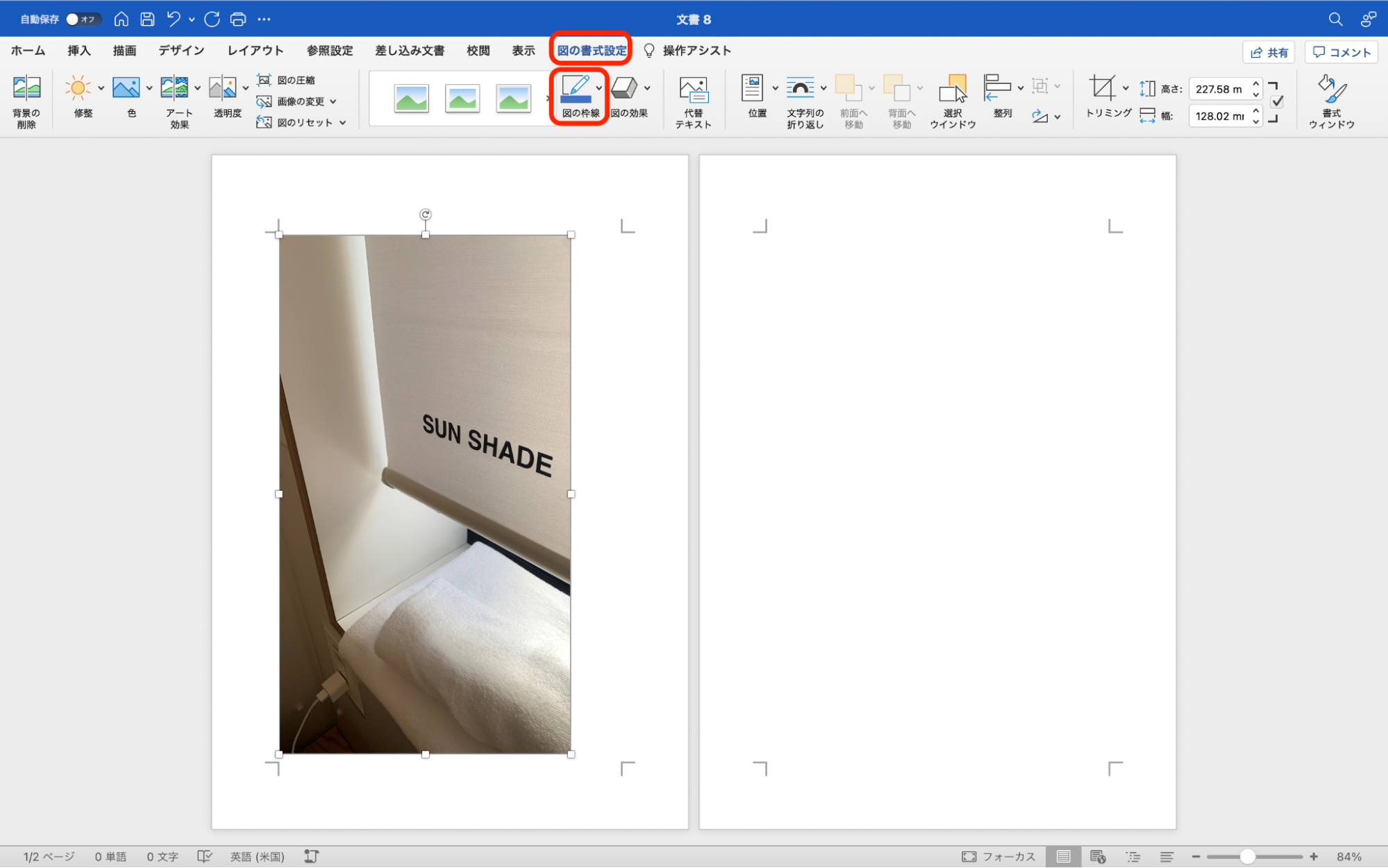
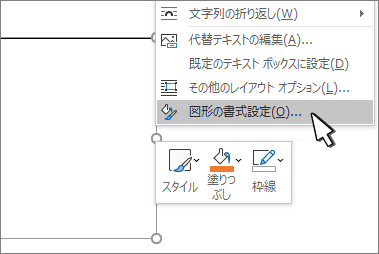
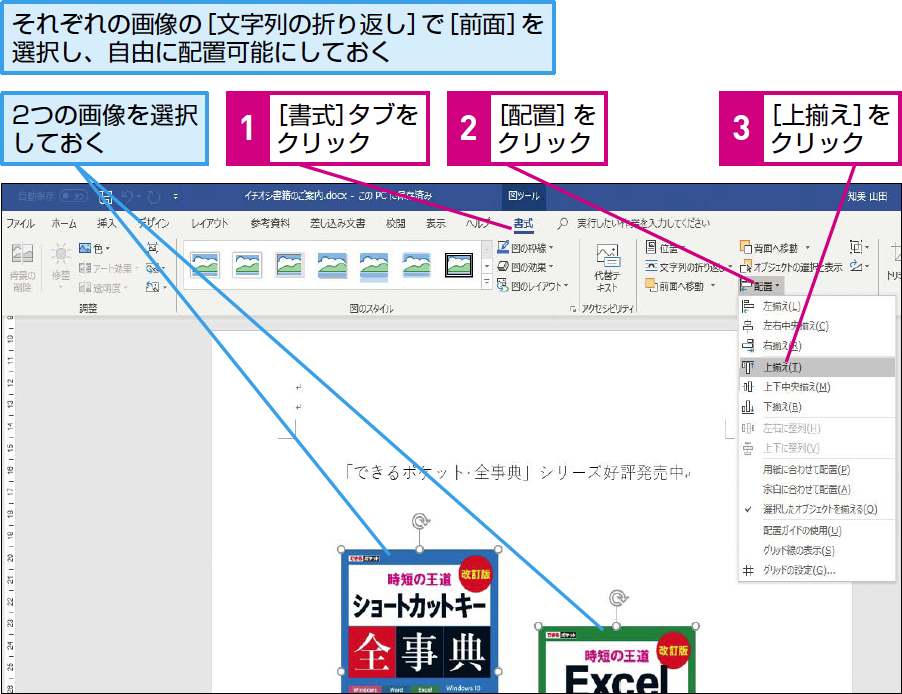
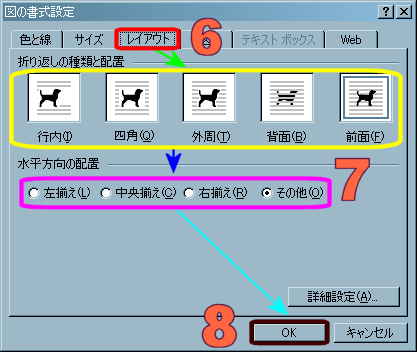
ワード イラスト 挿入 位置-配置を整えたい図、または図形を選択し、レイアウトを設定するダイアログボックスの位置タブを表示します。 (Word 07ではもちろん配置タブです。 ) 垂直方向の配置を選択し、 基準を「 ページ 」で、「下」に設定してOKボタンをクリッククリップ アートが挿入されます。 クリップ オーガナイザを使用して、挿入するには クリップ オーガナイザは、Office に付属しているクリップ アート以外に、コンピュータ内にある画像などのメディア ファイルを検索して、検出されたファイルを、後で検索しやすいようにコレクションごとに
図表の挿入
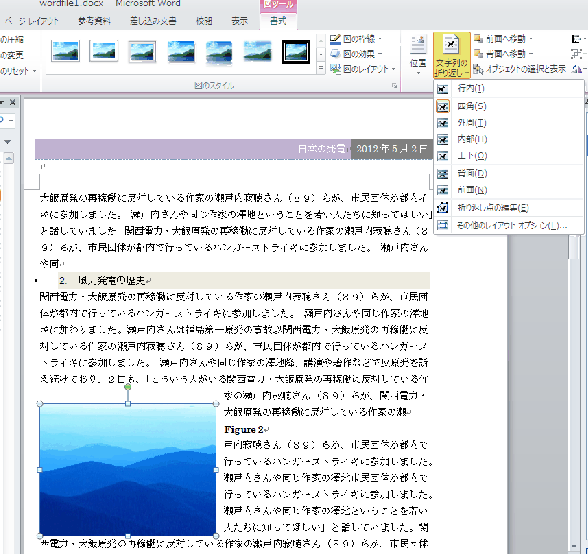
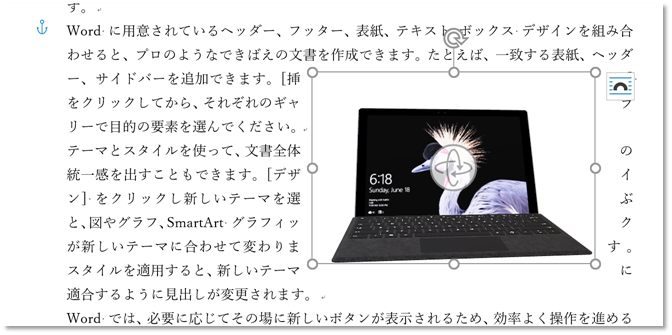
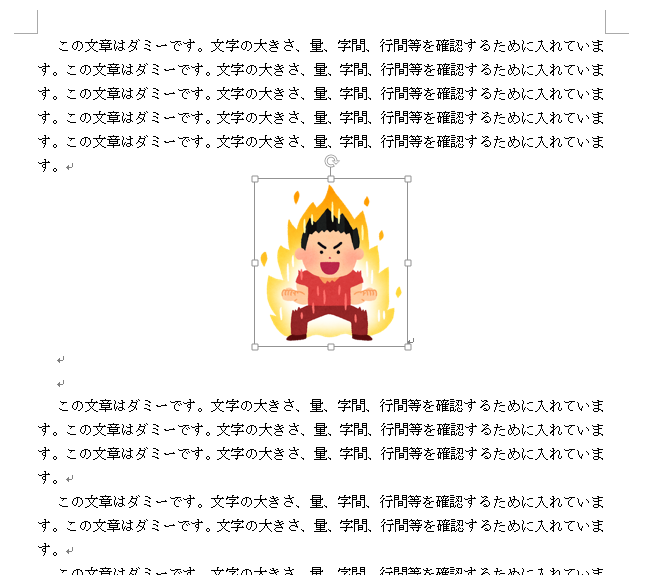
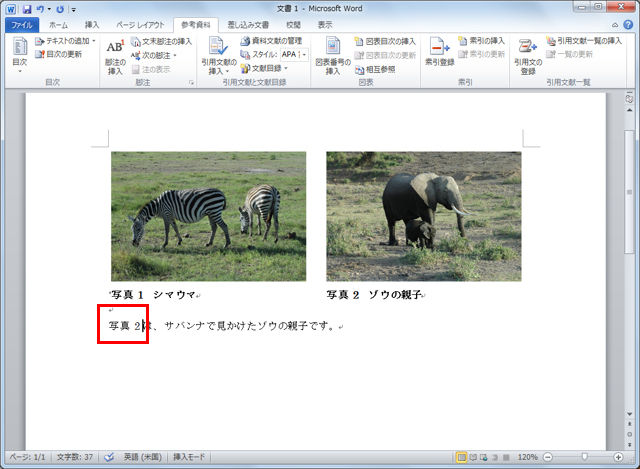
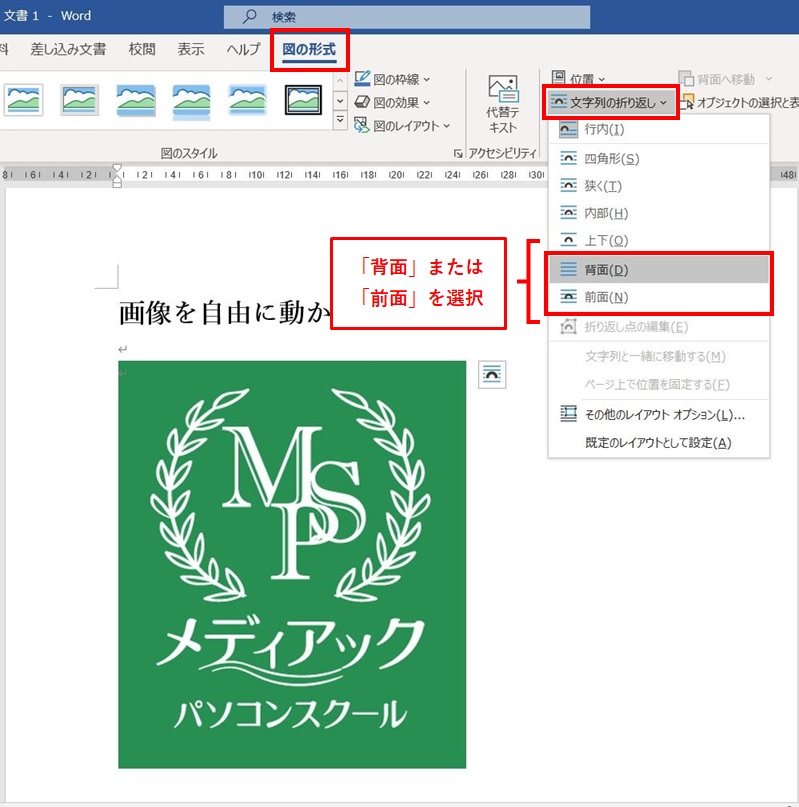
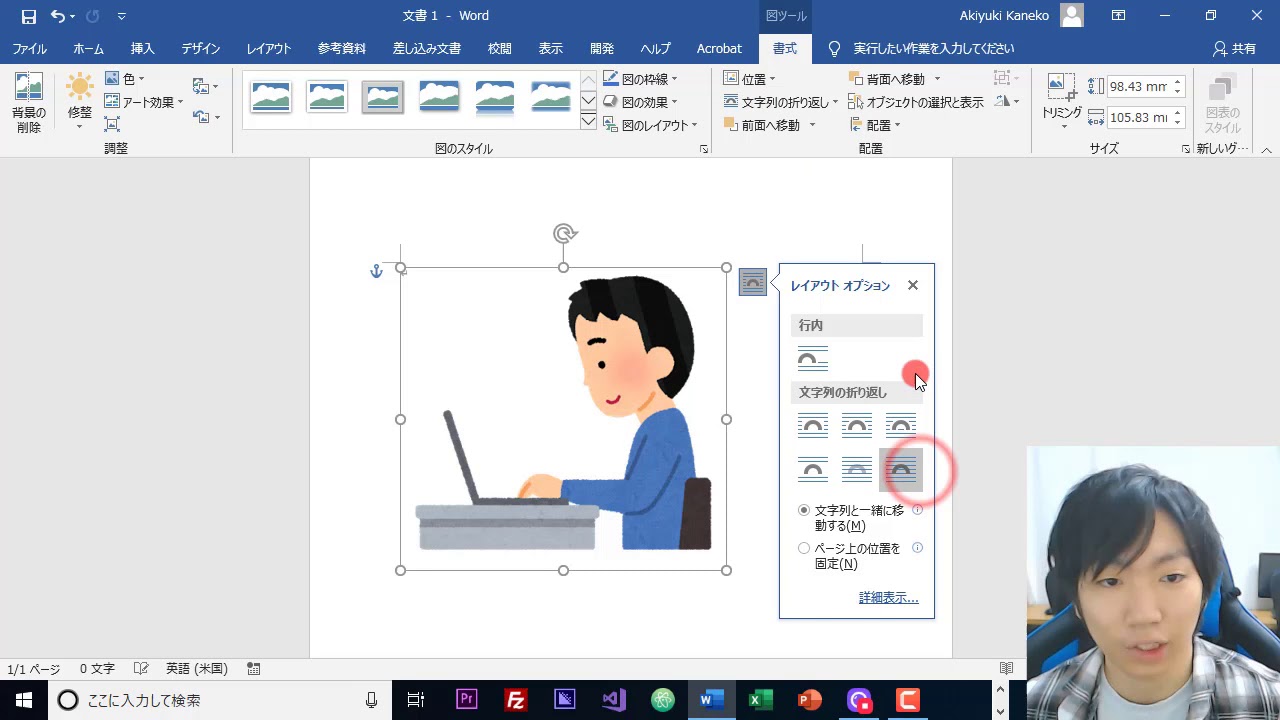
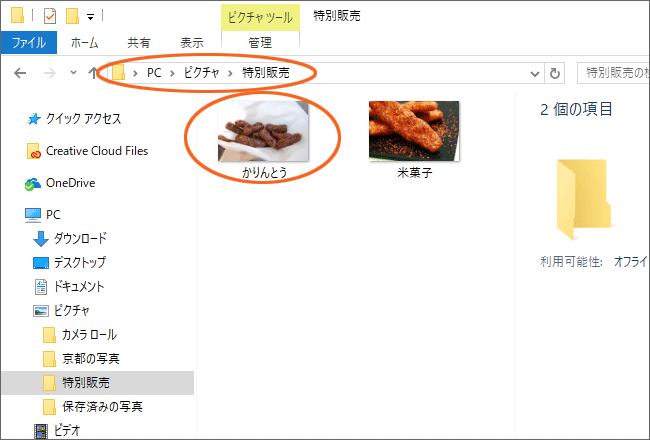
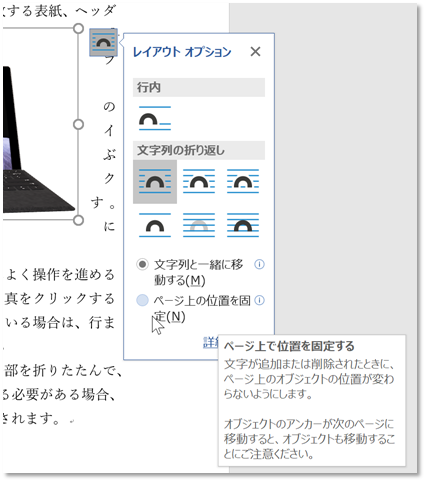
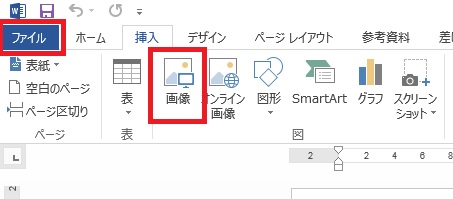
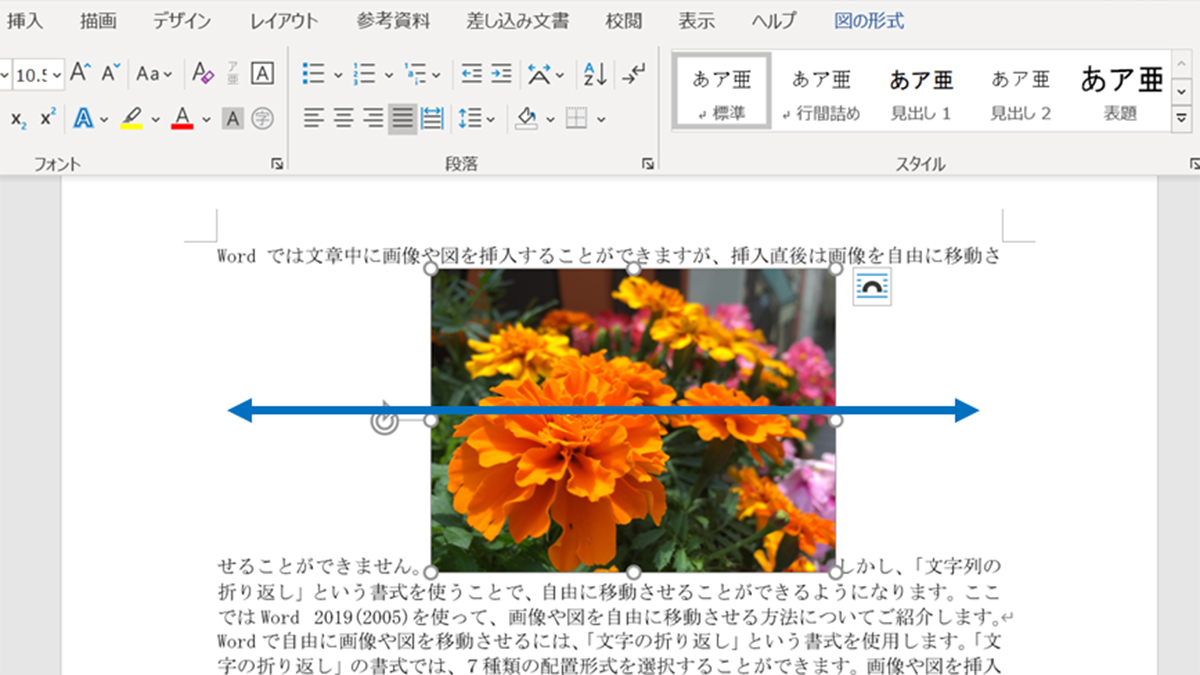
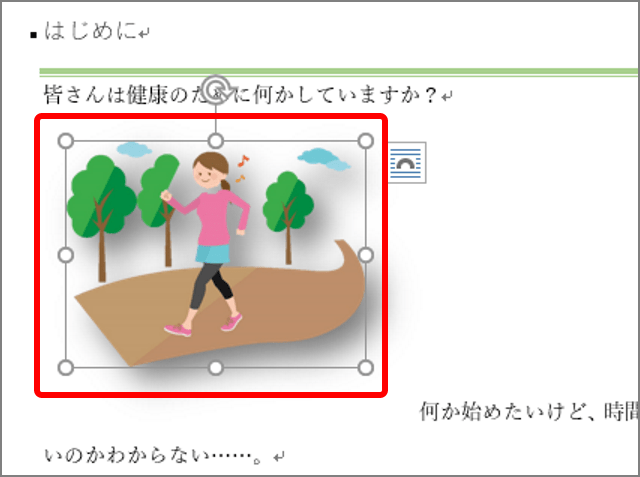
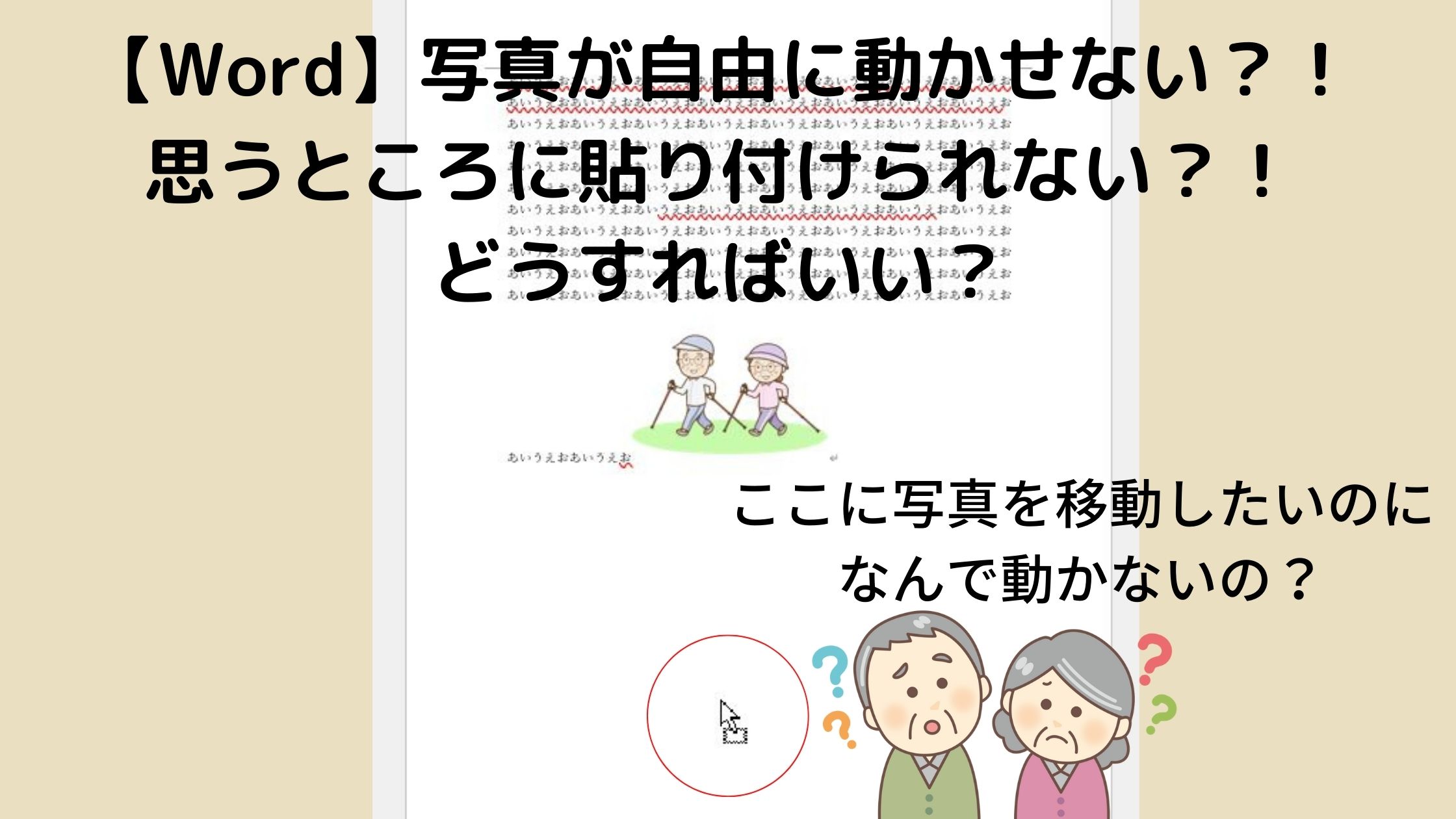
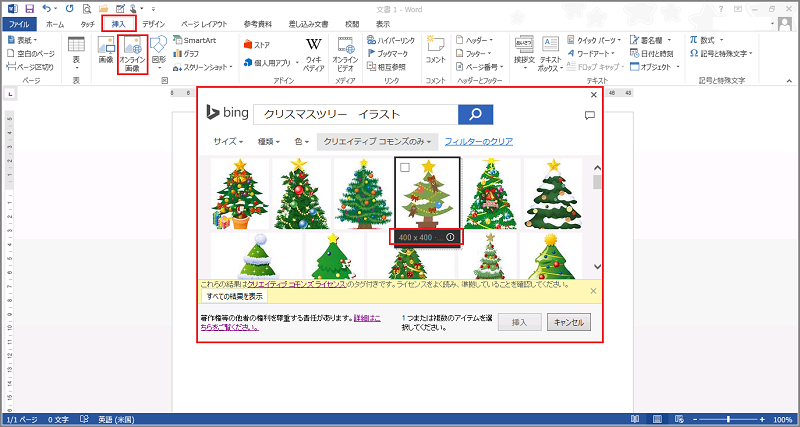
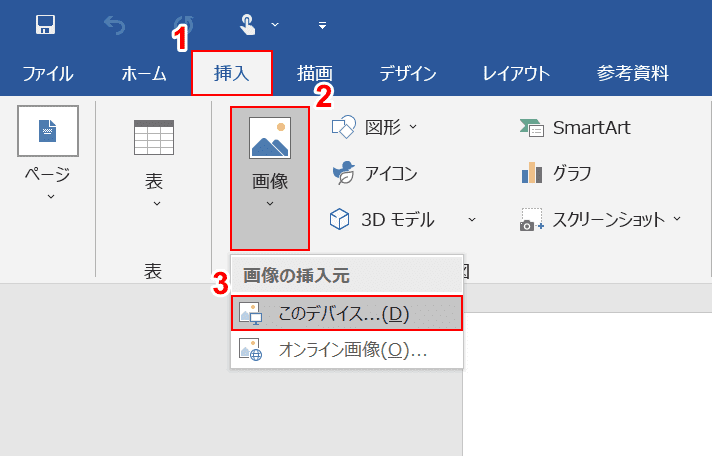
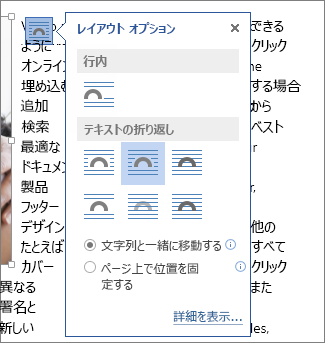
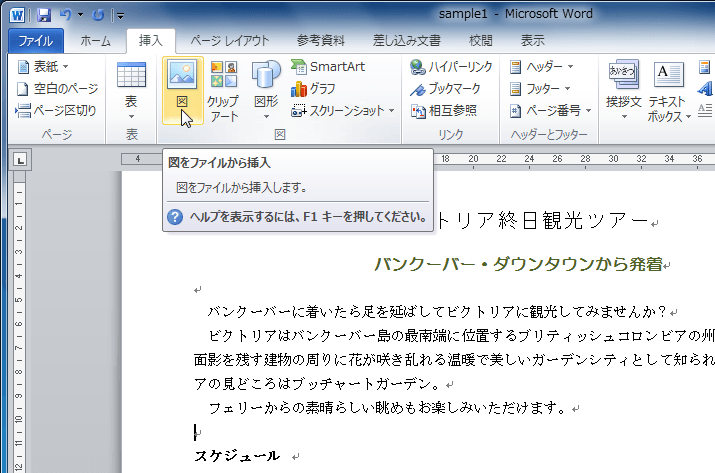
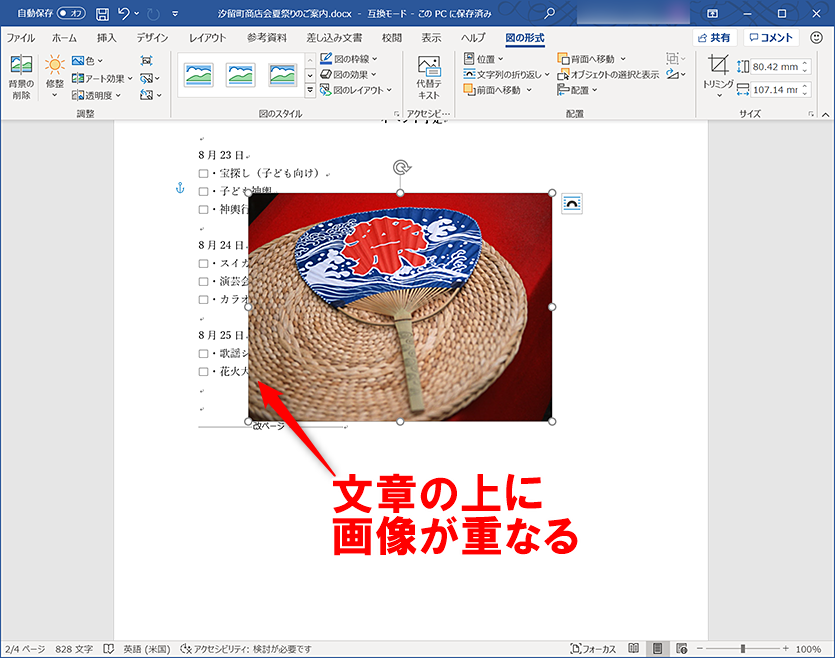
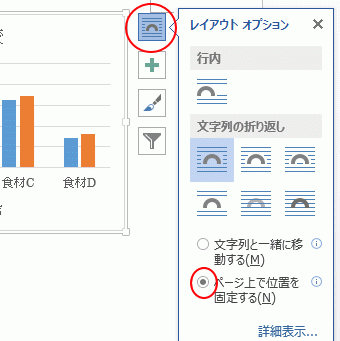
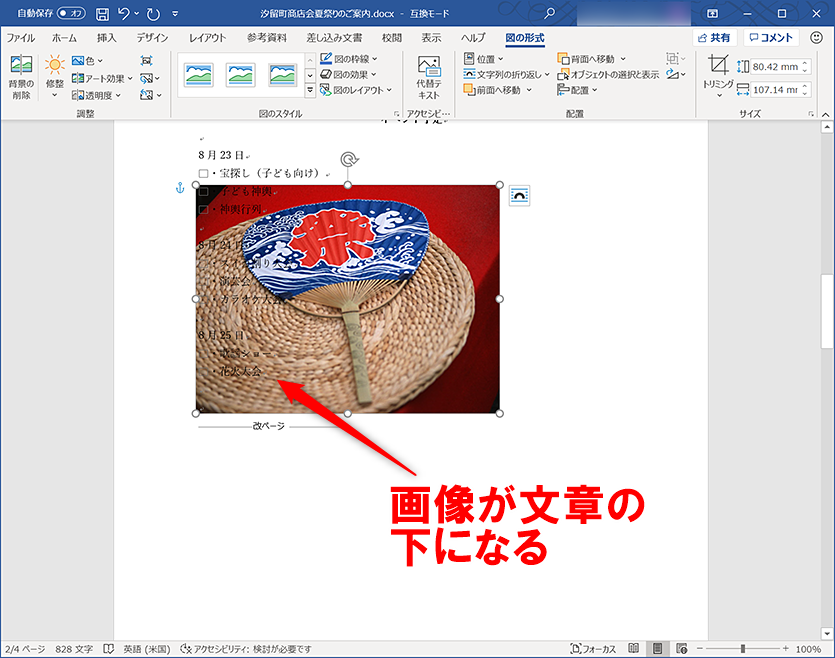
この場合その都度画像の位置を合わせるのはとても効率が悪くなります。そこで、文字に合わせて画像が動かないように設定すれば後の作業が楽になります。 では、文書内の画像を固定する方法です。 図11 位置を固定する画像を選択します。 「Word(ワード)の図や画像が移動できない!」を解決していきたいと思います。 Wordで写真や画像などの図を挿入したとき、画像を自由に動かすことができなかったりします。 こっちに移動したいのに! あれ?画像が動かない。 中央寄せができない! ワード文書内に写真・イラストを入れる方法 1. 画像を挿入したい位置(またはその近く)にカーソルを表示させる 2. 「挿入」タブ→「画像」ボタンをクリック 3. 挿入したい画像の入ったフォルダを開き、画像を選択し、「挿入」ボタンをクリック
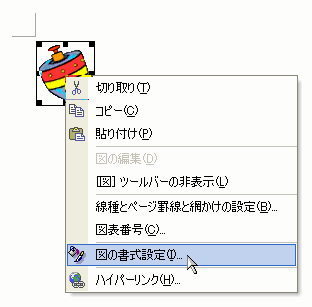
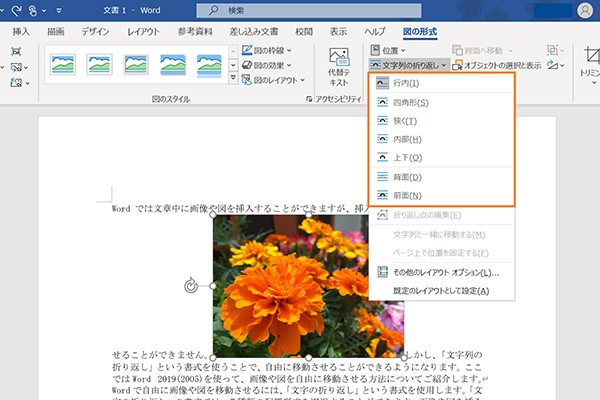
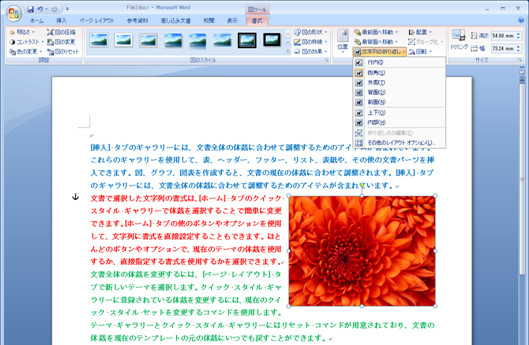
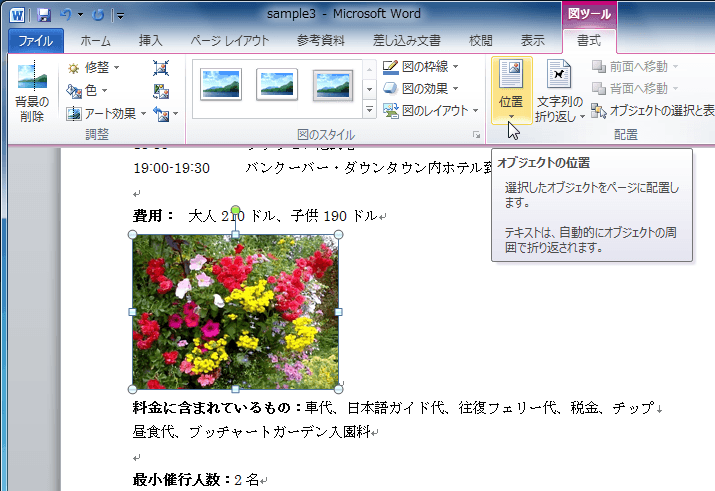
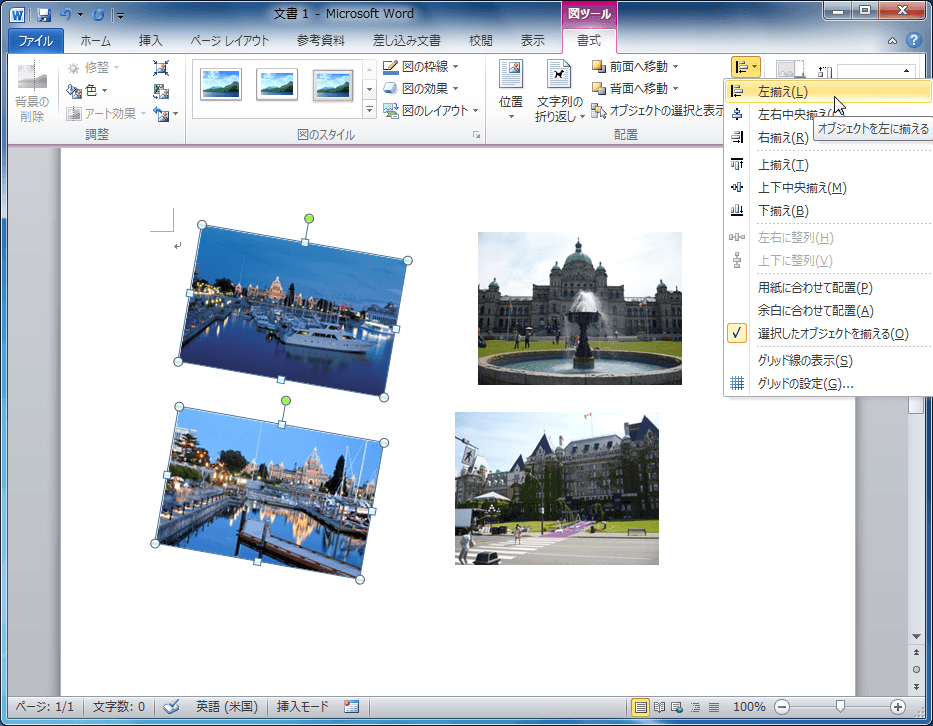
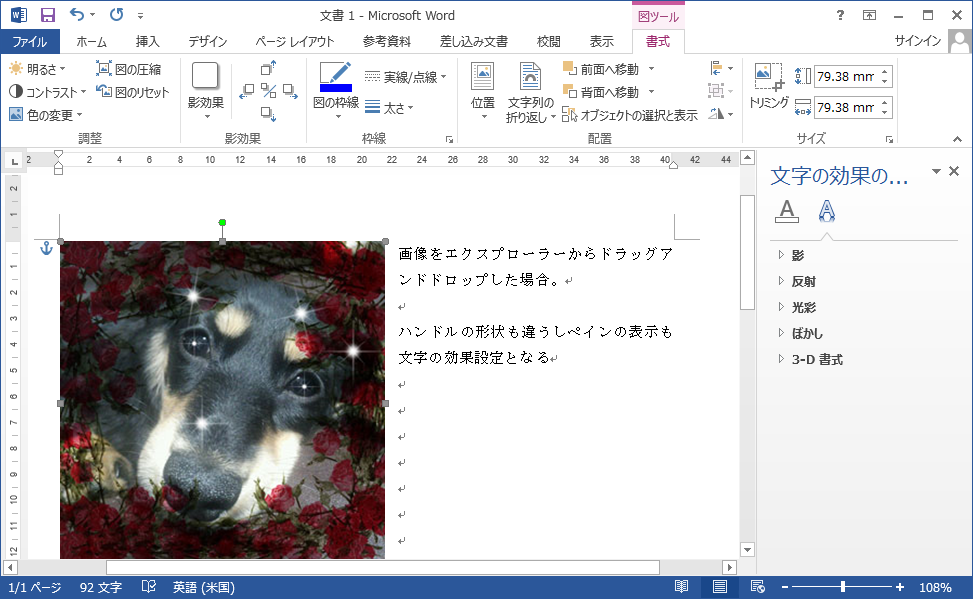
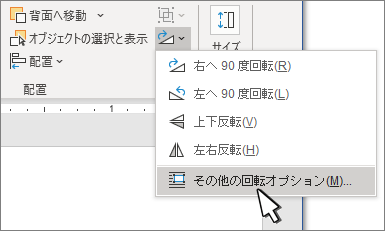
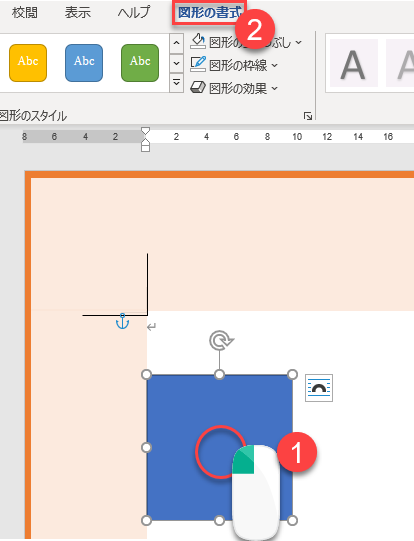
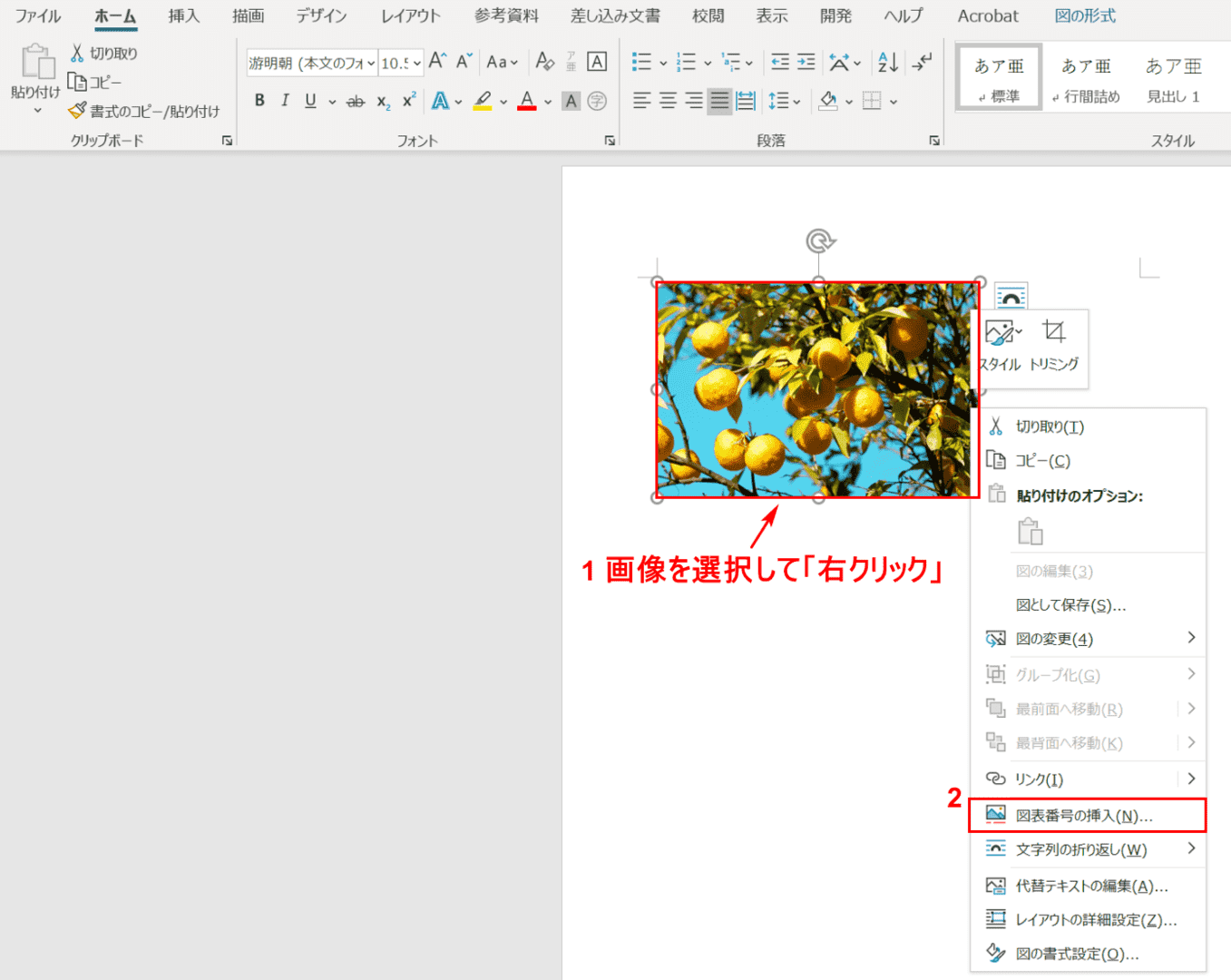
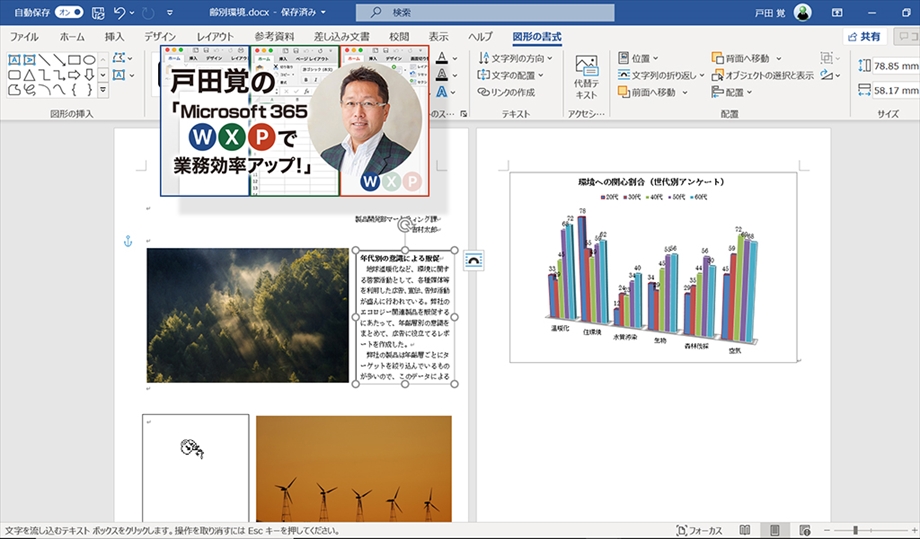
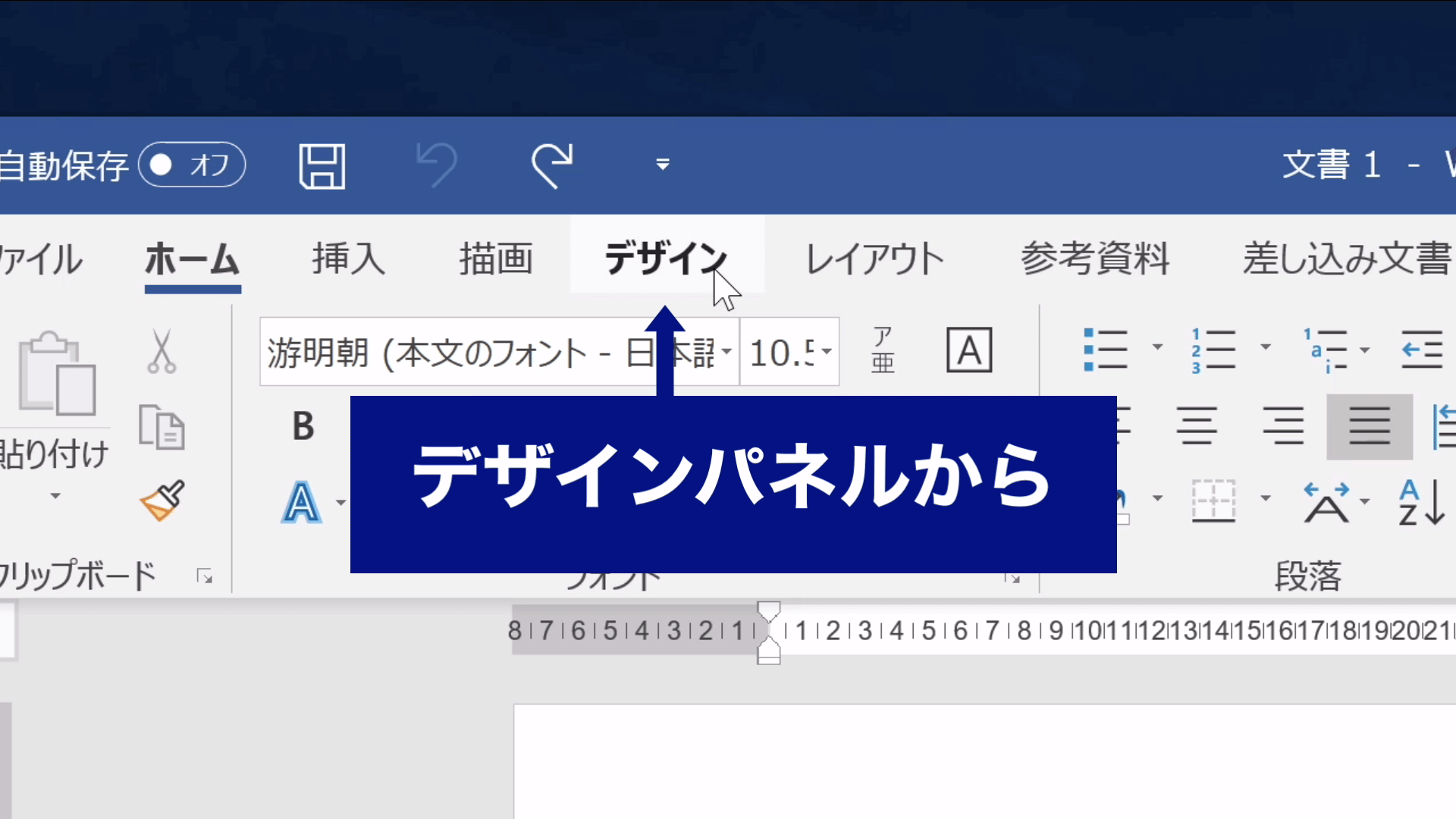
また、操作しているサンプルの Word 文書は、*docx というファイル形式です。 互換モード (*doc) のときは、リボンのコマンド ボタンの位置が違うかもしれませんので、ご注意ください。 下図のお花の写真 (図) を例にします。オブジェクトの配置 ワード文書に、図(写真やイラストなど)を挿入し、編集します。 図の詳細な編集 オブジェクトの編集は、リボン「図ツール」の書式タブでできます。 より詳細な設定を行う場合には、オブジェクトを選択 → 右クリック → STEP1 飾り線の挿入 Wordのヘッダーの部分にある「デザイン」パネルをクリックして「ページ罫線」をクリックしましょう。 「絵柄」から好きな絵柄を選択し、「OK」をクリックします。 絵柄は下記の画像にあるリンゴのイラストのようなものから
ワード イラスト 挿入 位置のギャラリー
各画像をクリックすると、ダウンロードまたは拡大表示できます
 |  |  |
 |  |  |
 |  |  |
「ワード イラスト 挿入 位置」の画像ギャラリー、詳細は各画像をクリックしてください。
 |  |  |
 |  | |
 |  | |
「ワード イラスト 挿入 位置」の画像ギャラリー、詳細は各画像をクリックしてください。
 |  |  |
 |  |  |
 |  |  |
「ワード イラスト 挿入 位置」の画像ギャラリー、詳細は各画像をクリックしてください。
 |  |  |
 |  |  |
 |  |  |
「ワード イラスト 挿入 位置」の画像ギャラリー、詳細は各画像をクリックしてください。
 |  |  |
 |  |  |
 |  |  |
「ワード イラスト 挿入 位置」の画像ギャラリー、詳細は各画像をクリックしてください。
 |  |  |
 |  |  |
 |  |  |
「ワード イラスト 挿入 位置」の画像ギャラリー、詳細は各画像をクリックしてください。
 |  |  |
 |  |  |
 |  |  |
「ワード イラスト 挿入 位置」の画像ギャラリー、詳細は各画像をクリックしてください。
 |  |  |
 |  | |
 | |  |
「ワード イラスト 挿入 位置」の画像ギャラリー、詳細は各画像をクリックしてください。
 |  |  |
 |  | |
 |  |  |
「ワード イラスト 挿入 位置」の画像ギャラリー、詳細は各画像をクリックしてください。
 |  |  |
 |  |  |
 |  |  |
「ワード イラスト 挿入 位置」の画像ギャラリー、詳細は各画像をクリックしてください。
 |  |  |
 | |  |
 |  |  |
「ワード イラスト 挿入 位置」の画像ギャラリー、詳細は各画像をクリックしてください。
 |  |  |
 | 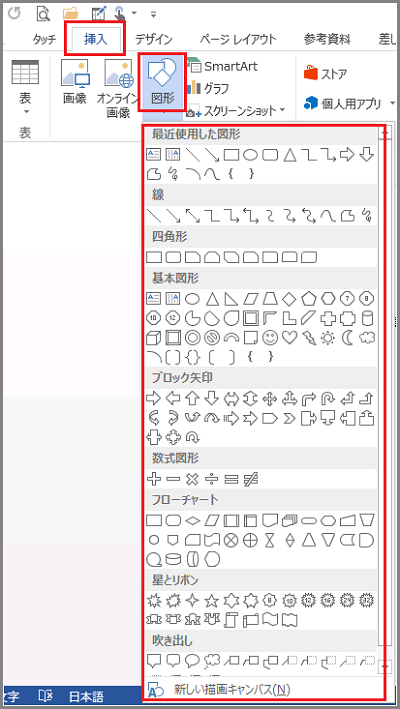 |
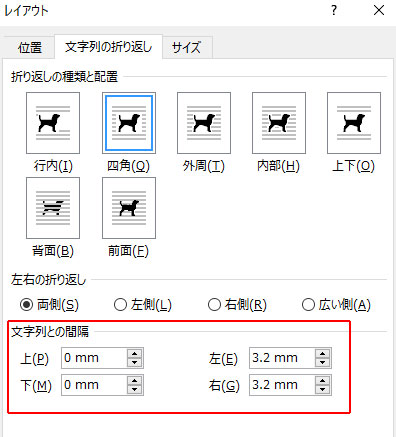
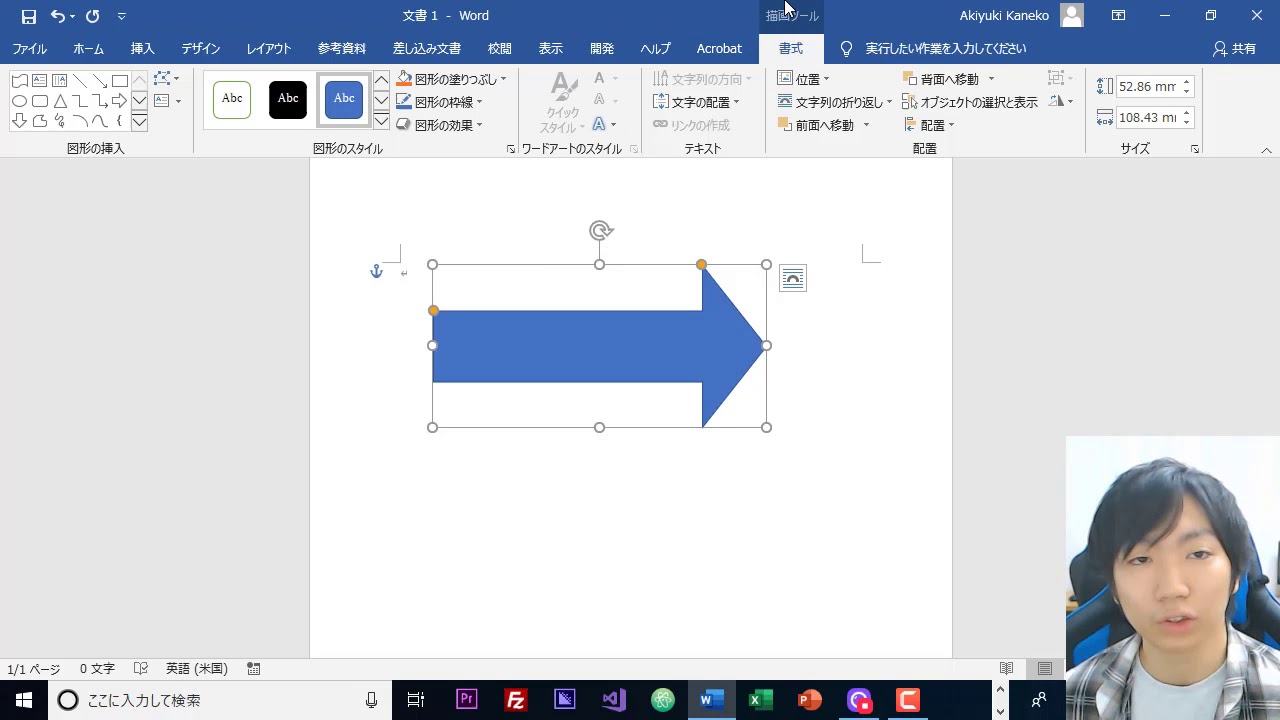
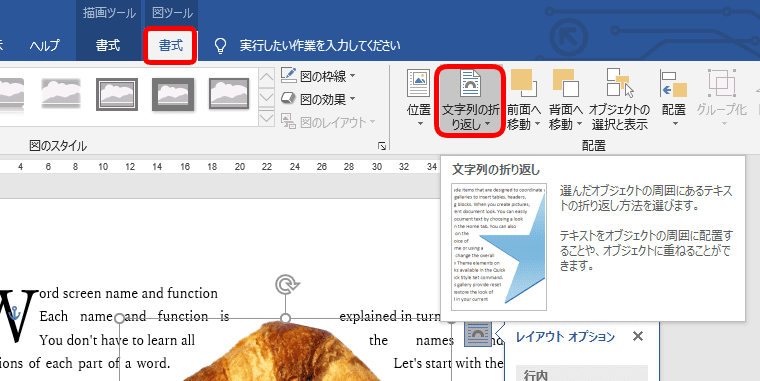
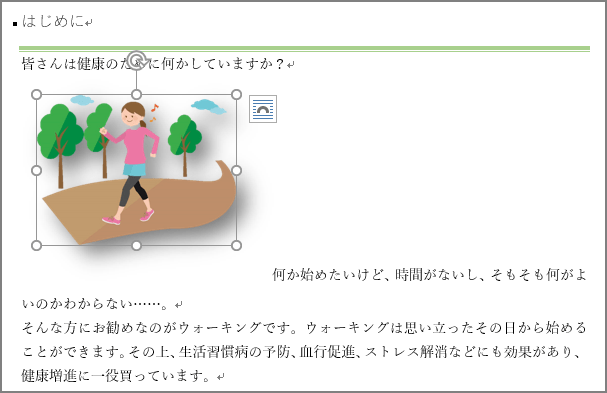
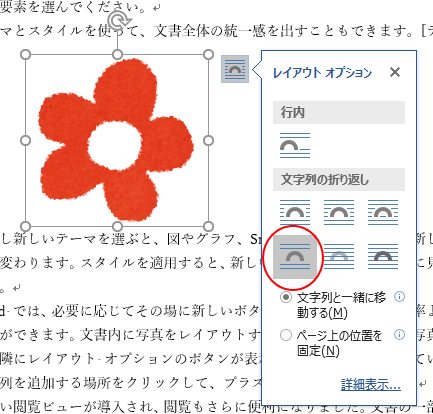
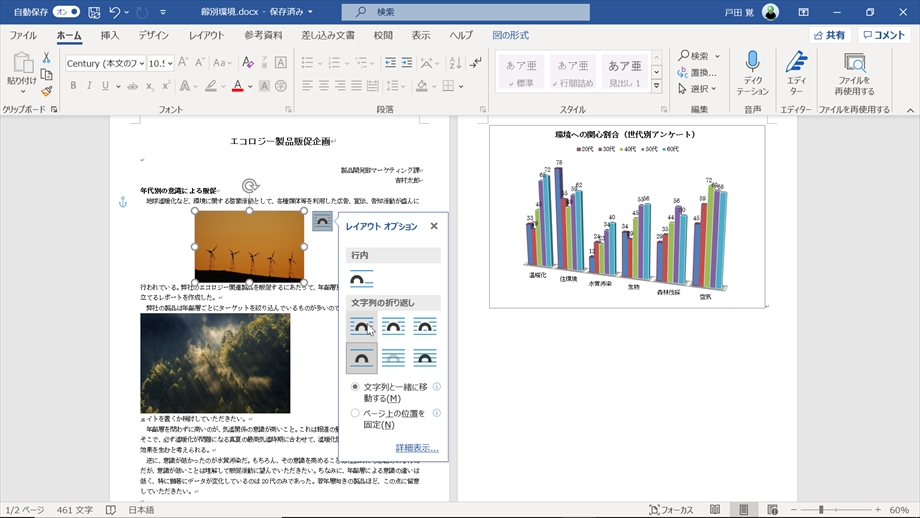
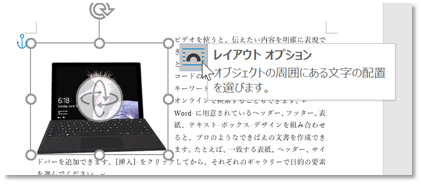
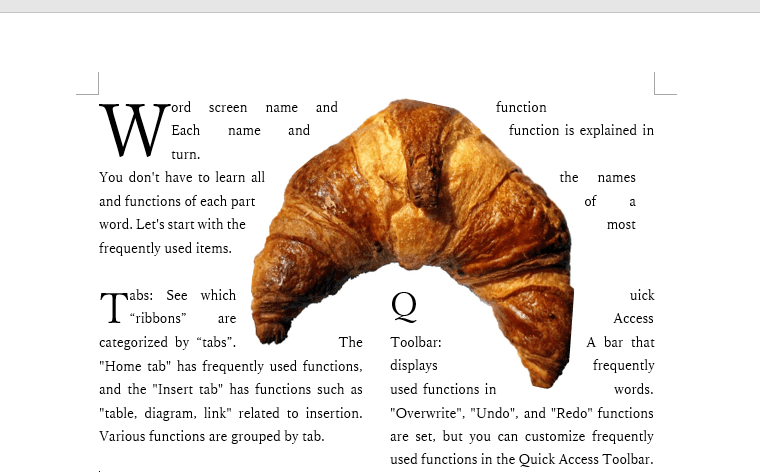
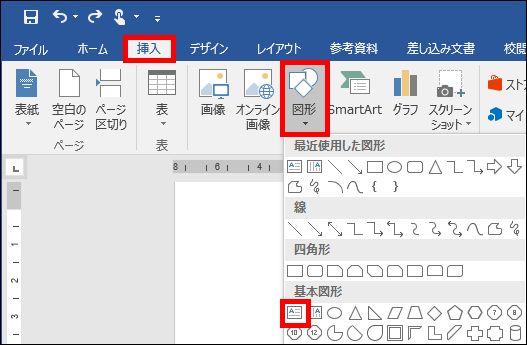
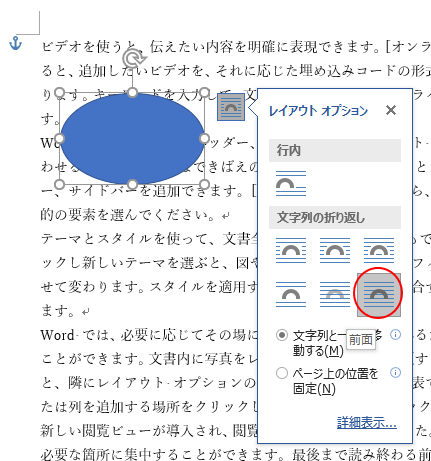
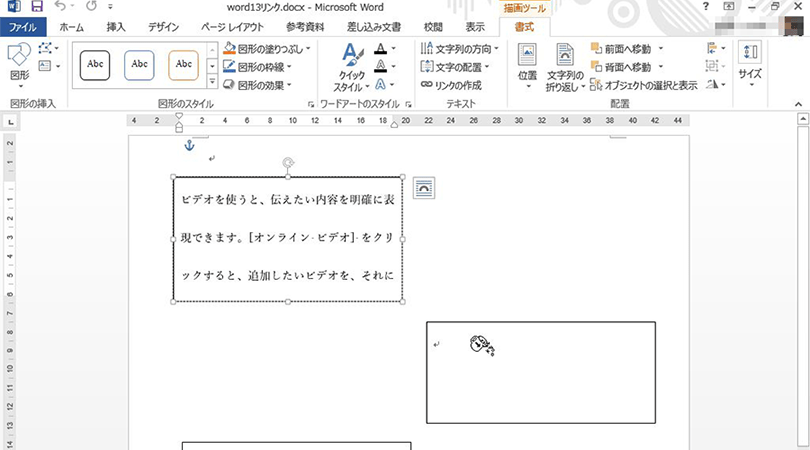
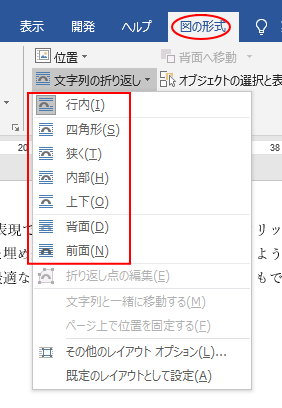
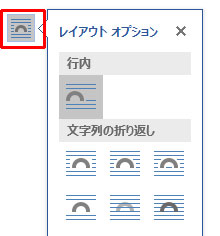
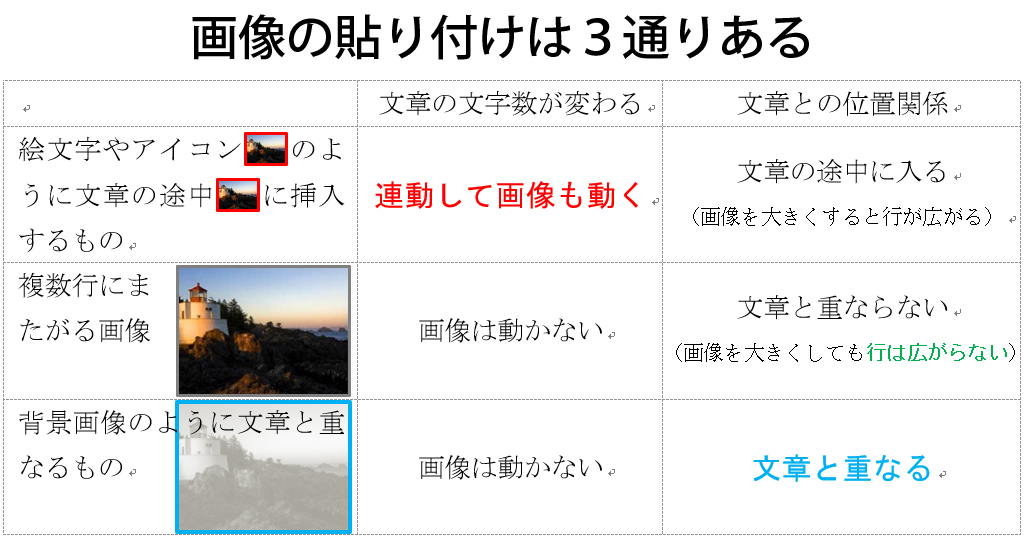
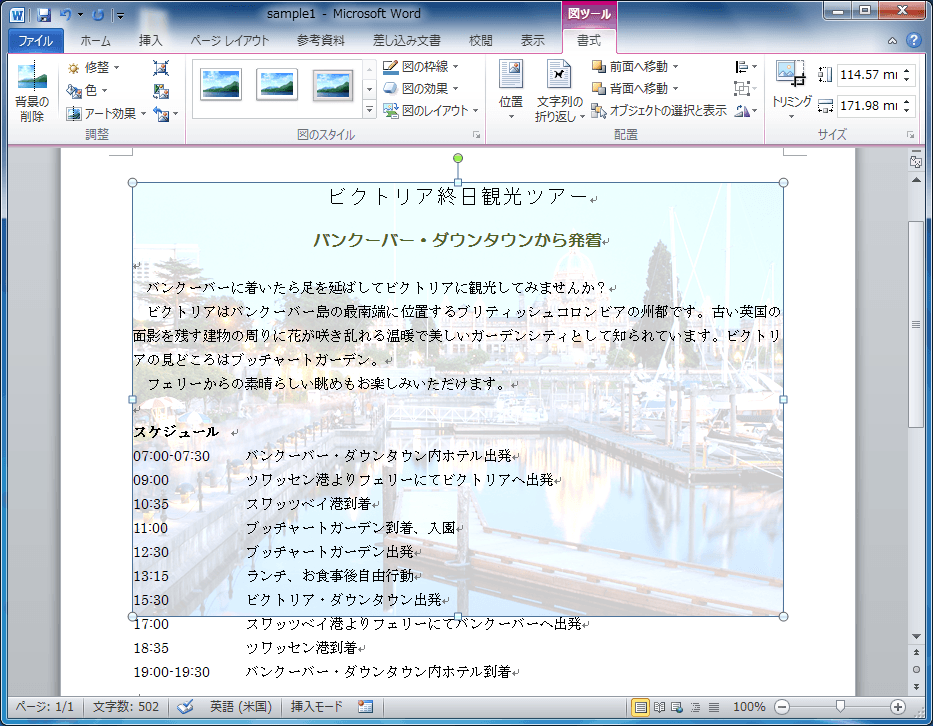
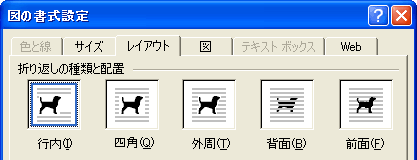
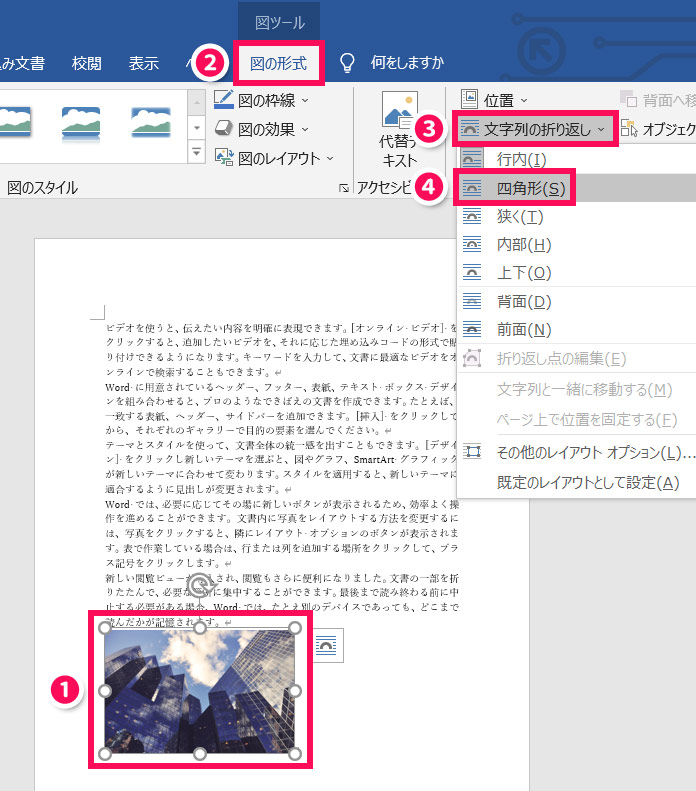
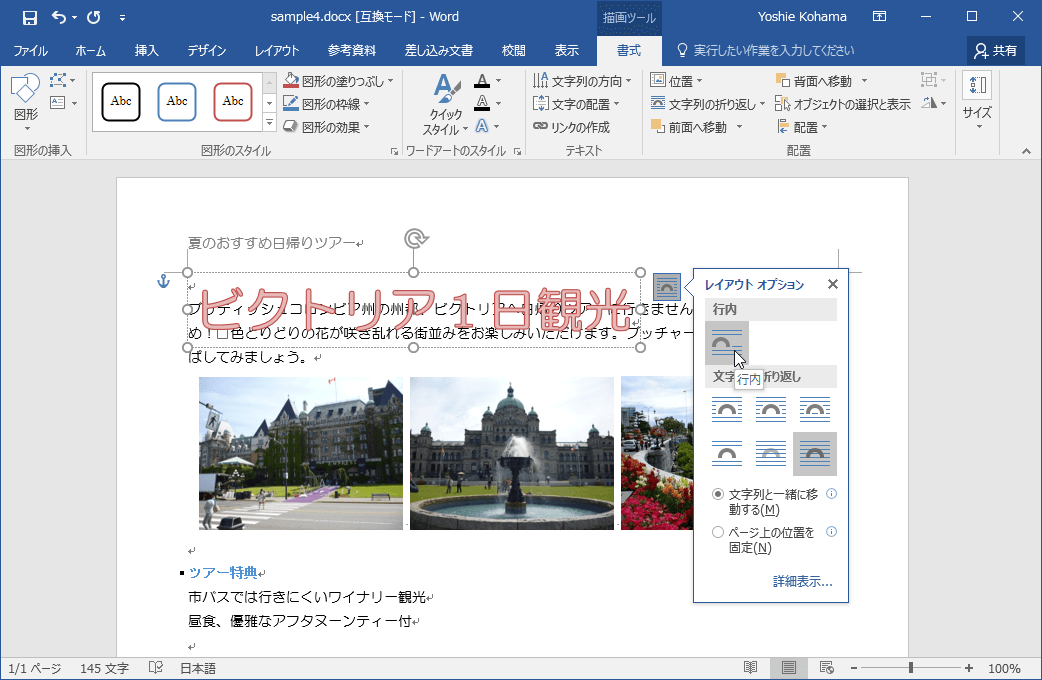
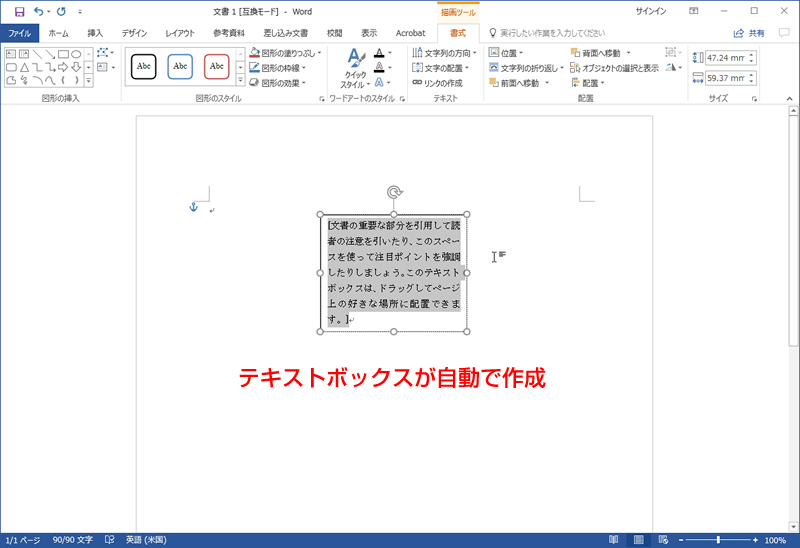
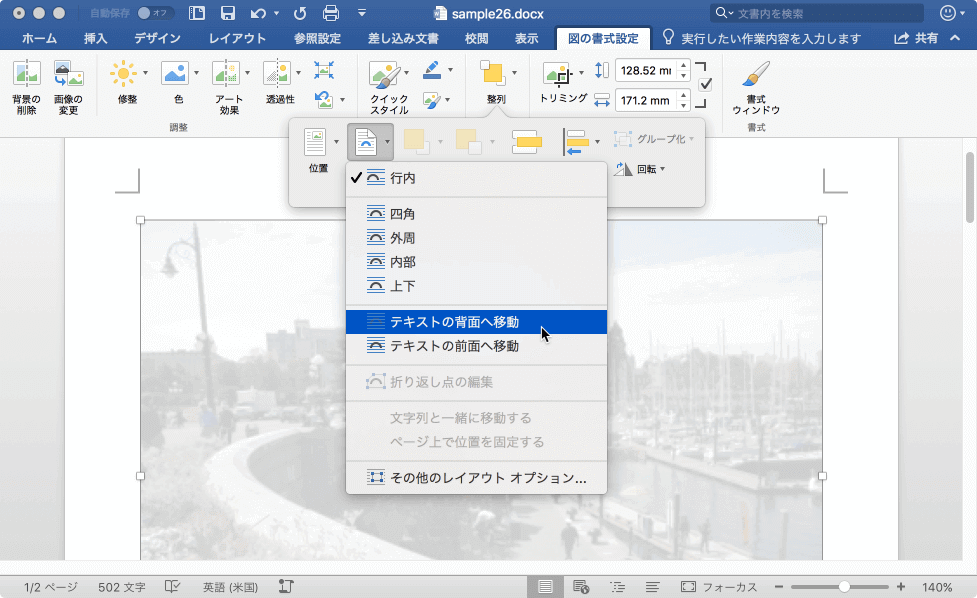
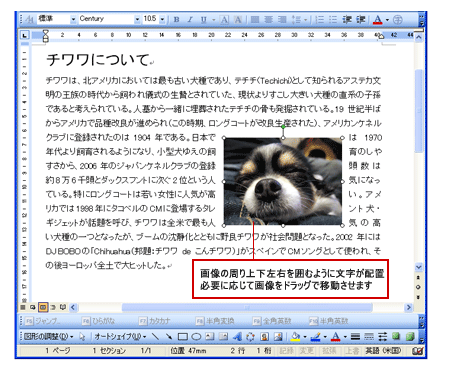
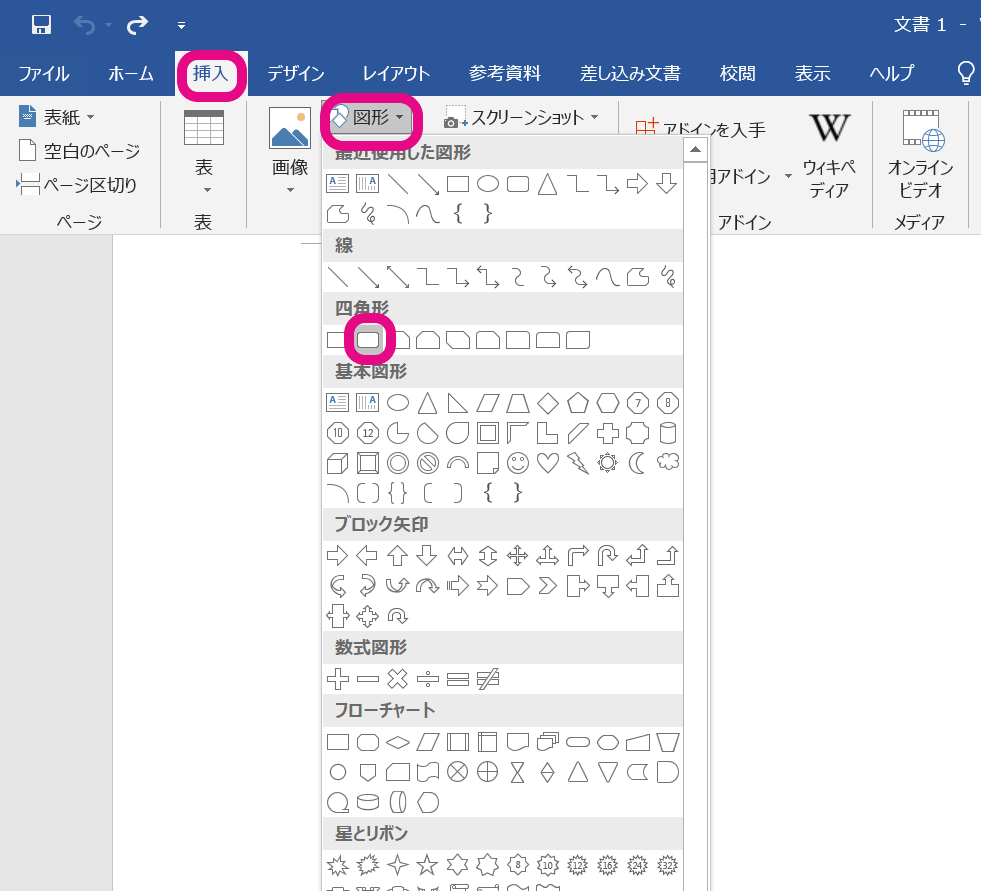
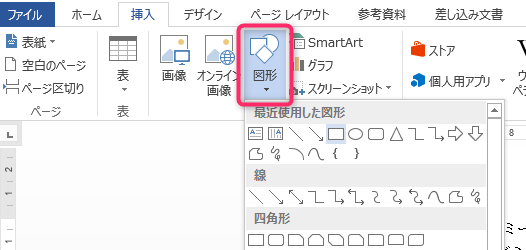
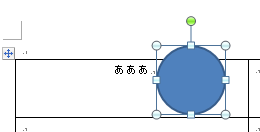
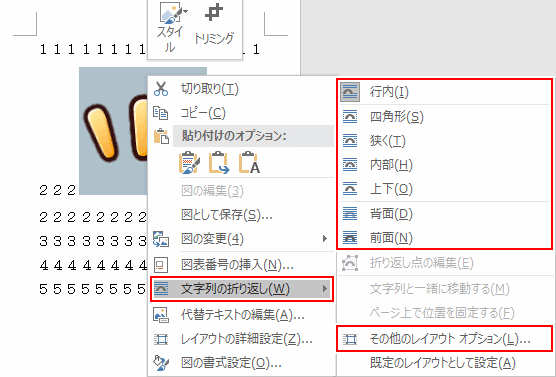
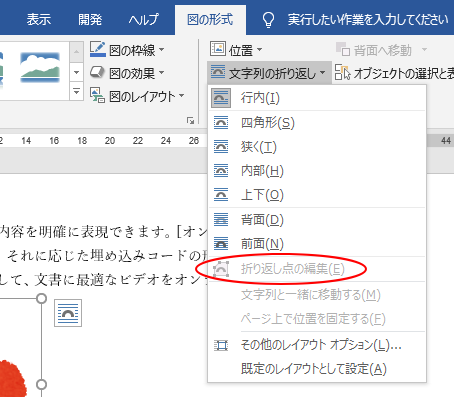
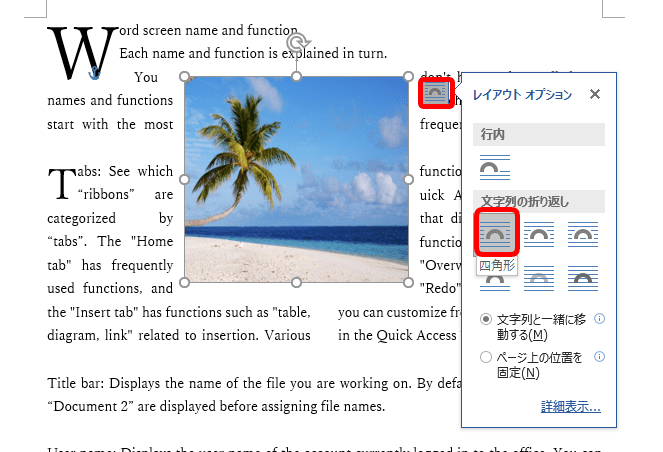
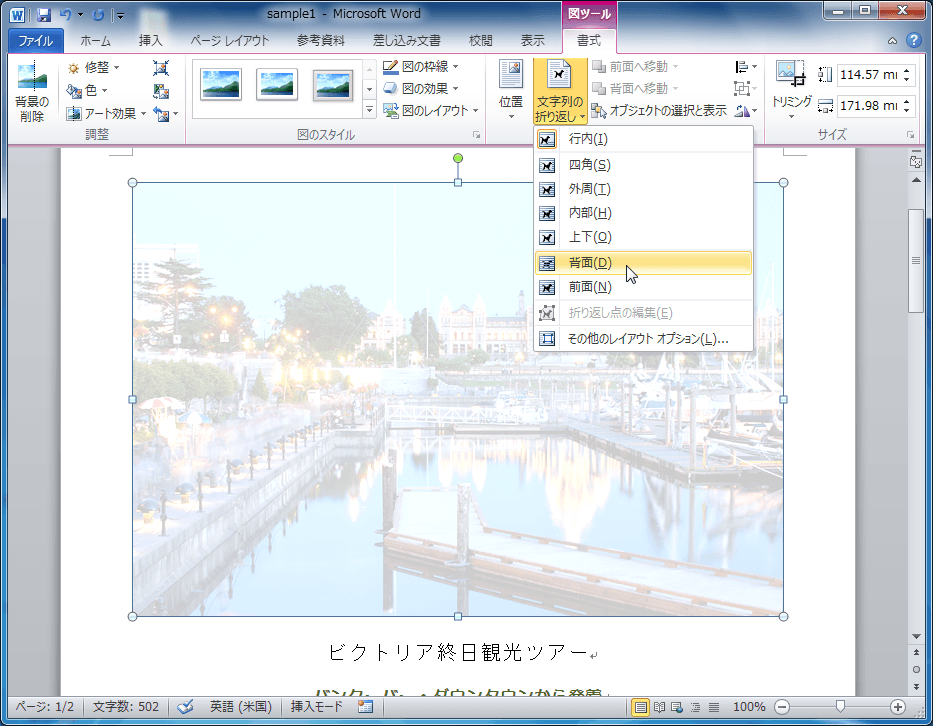
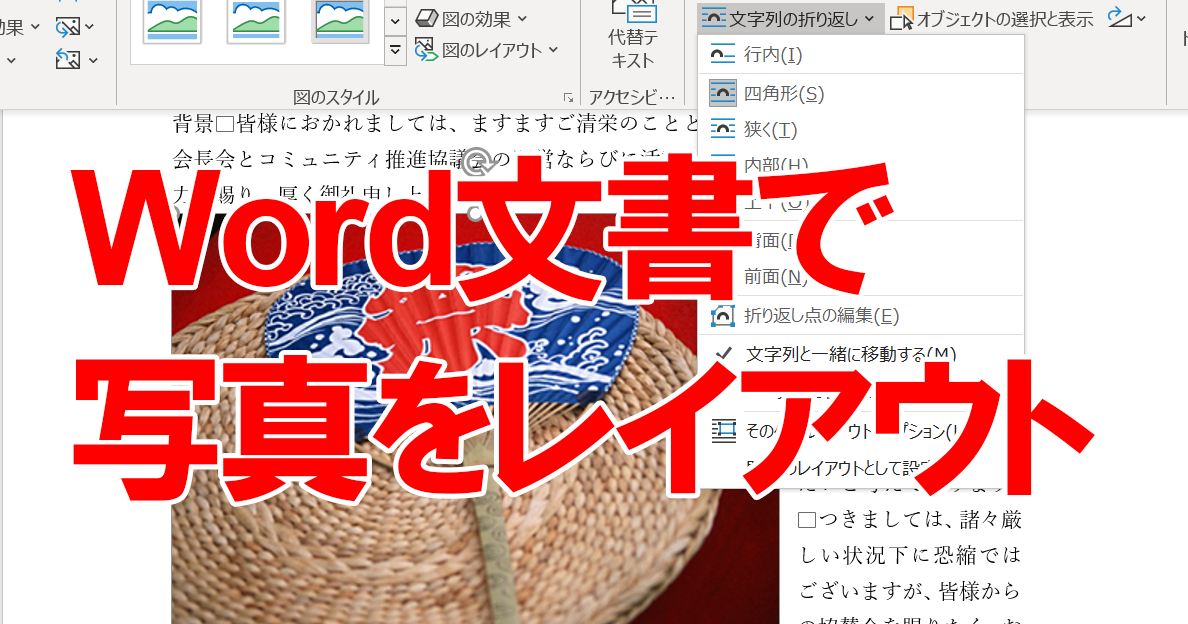
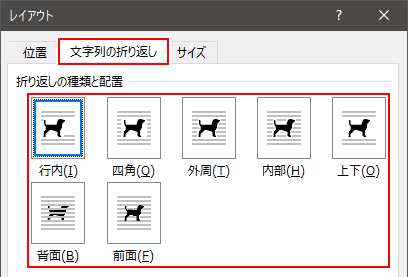
文字列の後ろに図が配置されます。 段落に関係なく、文書のどの位置にでも配置することができます。 ※ワードアートや画像など、オブジェクトとして挿入したものは、オブジェクトに対して本文の文字列を設定します。 その他の文字列の折り返しの 挿入した図形と文字の位置関係の設定 について理解できれば思い通りにWordの図形を扱うことが出来るようになります。 実際に図形を文書に挿入してみましょう ①挿入タブをクリックし、図形を選択します。そこから挿入したい図形を選択します。
Incoming Term: ワード イラスト 挿入 位置,


0 件のコメント:
コメントを投稿